2026-04-25
#archliunx
#KDE
Arch Linux + KDE Plasma Wayland で fcitx5 の日本語入力を整える
Arch Linux + KDE Plasma Wayland で fcitx5 の日本語入力を整えます。
GUIセッション用に環境変数を定義できていなかったので、一部のGTKアプリでIMEが聞かないことがありましたので、備忘録として。
- fcitx5 + mozc の導入
- Plasma 側で Fcitx5 を仮想キーボードに設定
- 必要な環境変数を GUI セッションへ渡す
日本語ロケールとフォントを用意
以下でロケールを設定します。
sudo sed -i 's/^#ja_JP.UTF-8 UTF-8/ja_JP.UTF-8 UTF-8/' /etc/locale.gen
sudo locale-gen
sudo localectl set-locale LANG=ja_JP.UTF-8
その後、インストールされていなければフォントも導入します。Notoが一番手っ取り早いです。
sudo pacman -S noto-fonts-cjkfcitx5 一式をインストール
fcitx5 のインストール
sudo pacman -S fcitx5-im fcitx5-mozcfcitx5-imには、だいたい必要なパッケージが含まれています。
- fcitx5
- Fcitx 5 本体。入力メソッドフレームワーク
- fcitx5-configtool
- Fcitx 5 の設定ツール。KDE の設定モジュール
- fcitx5-gtk
- GTK アプリ向けの入力メソッド連携モジュール
- fcitx5-qt
- Qt5/Qt6 アプリ向けの入力メソッド連携モジュール
GUI セッション用の環境変数を永続化
~/.config/environment.d/99-input-method.conf を作成:
GTK_IM_MODULE=fcitx
QT_IM_MODULE=fcitx
SDL_IM_MODULE=fcitx
XMODIFIERS=@im=fcitx
再起動せず反映させるときは以下のコマンドを実行します。
systemctl --user import-environment GTK_IM_MODULE QT_IM_MODULE SDL_IM_MODULE XMODIFIERS
dbus-update-activation-environment --systemd GTK_IM_MODULE QT_IM_MODULE SDL_IM_MODULE XMODIFIERS
Plasma Wayland で Fcitx 5 を使う設定にする
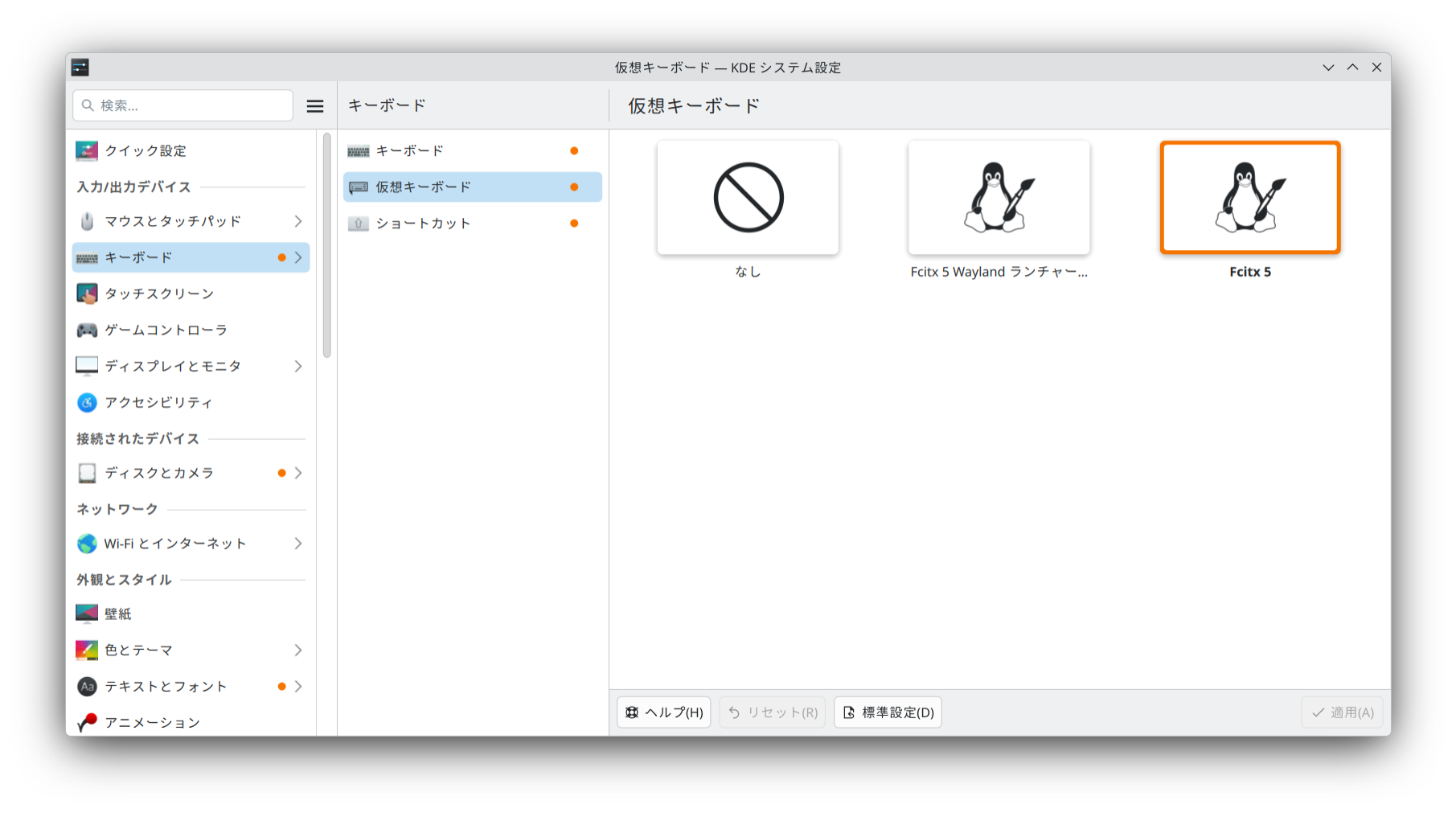
KDE の システム設定 → キーボード → 仮想キーボード で Fcitx 5 を選びます。
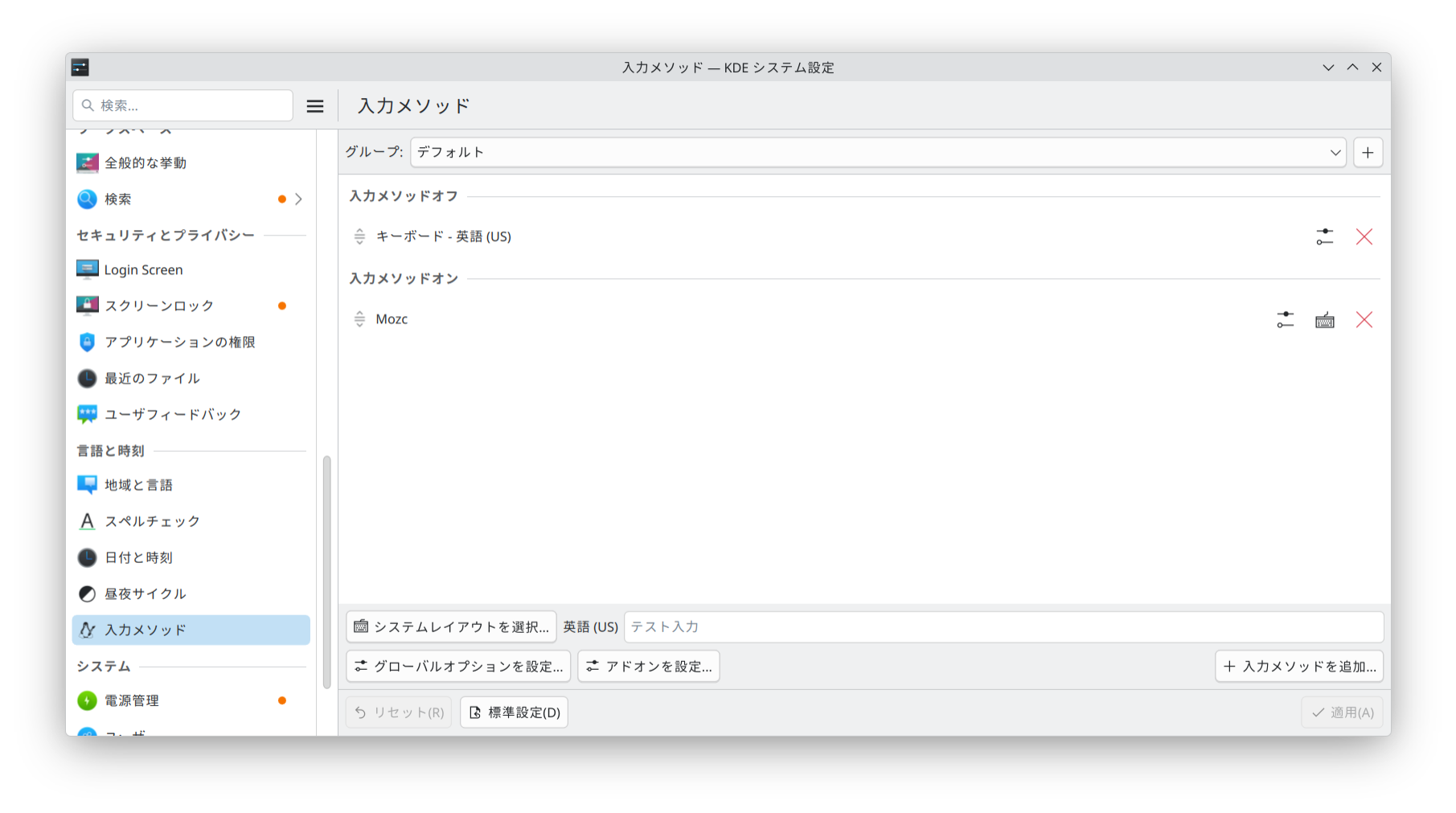
入力メソッド 設定画面を開き、入力メソッドに Mozc を追加します。
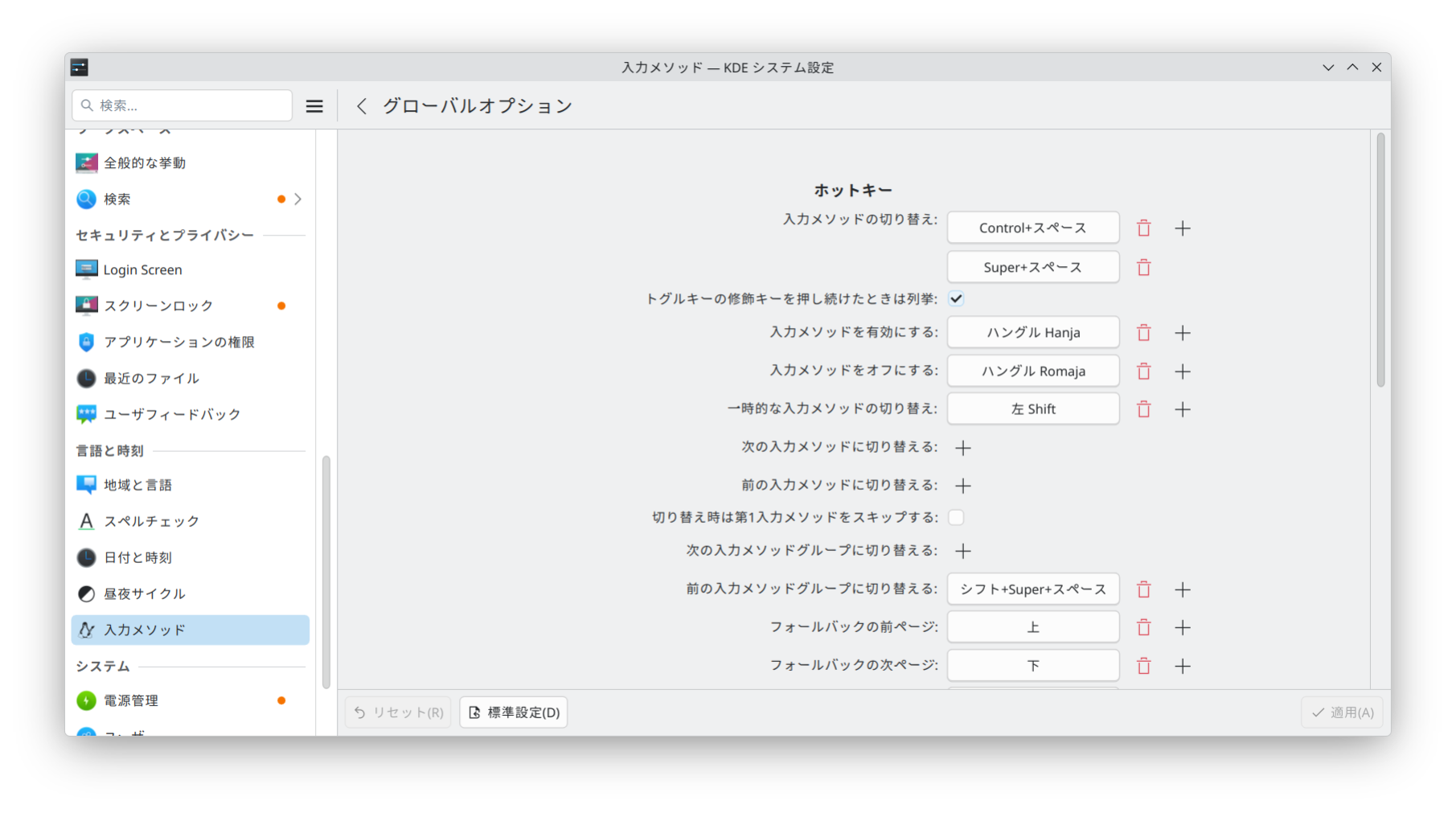
切り替えのホットキーは 入力メソッド → グローバルオプションを設定
切り替えキーは Ctrl+Space か Super+Space に設定していますが、お好みで設定してください。
一度ログアウト/ログイン
Wayland セッションと GUI アプリに確実に反映させるため、再ログインしてください。 GTK アプリは完全終了してから再起動が必要です。
確認
Firefox, kosole などで日本語入力を確認します。